
文献管理Webサービス「EndNote Fusion(旧RefWorks)」の利用について

EndNote Fusion(旧RefWorks) 学術情報・研究成果の収集と管理、共有・発信、論文執筆を支援するWebサービス
EndNote Fusionを活用することでこれまで手間のかかっていた、収集した文献情報の管理、論文執筆時の参考文献の作成が簡単にできます。
また、文献検索をした後の文献データの保存・整理といった文献管理機能だけでなく、論文執筆時の参考文献の作成を支援する機能もあり研究を効率的に進めることができます。
EndNote Fusionを初めて利用する方は、学内のネットワークに繋がっているPCで「EndNote Fusion」にアクセスして、新規アカウントを作成してください。
- 2026年10月、本サービスは「RefWorks」から「EndNote Fusion」に名称が変更になりました。この名称変更にともなう各種手続きやデータの再登録は不要ですし、機能にも大きな変更はございません。
アカウントや保存済みの文献データ、フォルダ設定などはそのまま引き継がれていますので、引き続き現状のままご利用いただけます。
なお、図書館のホームページの記載等はRefWoksのままになっている部分がありますが、順次変更していく予定です。
EndNote Fusion
参考
EndNote Fusionの機関認証の使用について(2025年7月16日以前にRefWorksのアカウントを作成した方対象)
2025年4月から本学で契約しているデータベース、電子ジャーナル等の認証をOpenAthensという認証方法に変更いたしましたが、文献管理Webサービス「EndNote Fusion」についてもOpenAthensを使った機関認証でログインすることが可能になりました。
2025年7月16日以前にRefWorksのアカウントを作成した方が機関認証を利用する場合、初回の機関認証時に現在のアカウントと機関認証との関連付けをする作業が必要になります。
機関認証でEndNote Fusionにログインする場合には以下の手順で関連付けを行ってください。
1. EndNote Fusionのログイン画面から「所属機関からログインを使用」をクリック
※ログイン画面はAとBの2つのパターンがあります。
※画像はRefWorksですが、EndNote Fusionでも同様に進められます。
A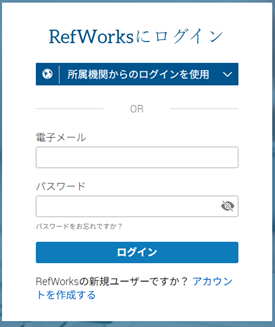 |
B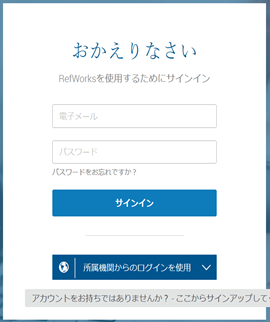 |
2. 以下の①と②のいずれかの方法で機関認証を行う
①:大学名を検索して選択する
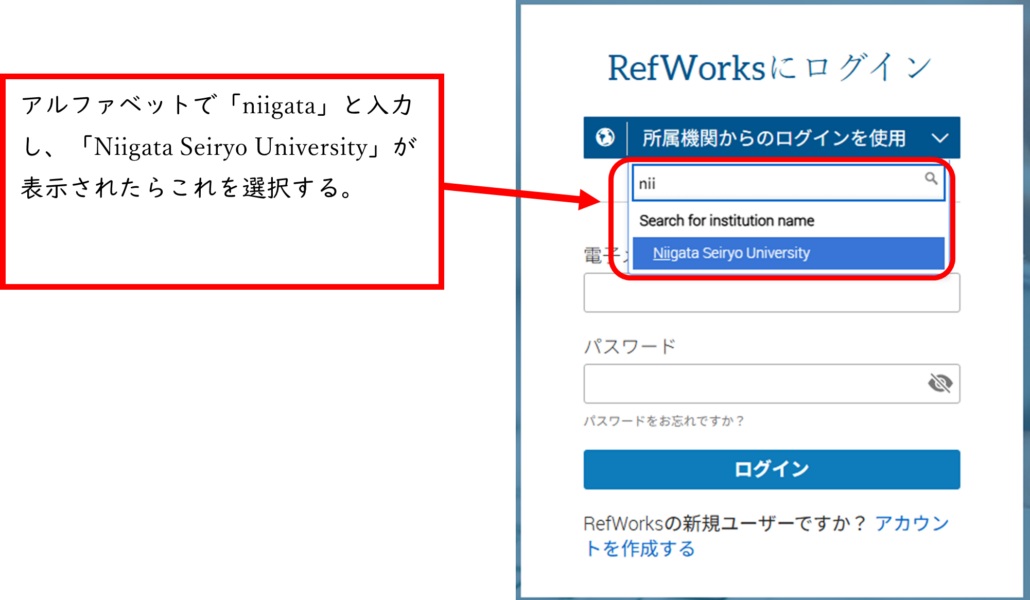 |
②:OpenAthensの資格情報を選択する
②-1:OpenAthensの資格情報を選択する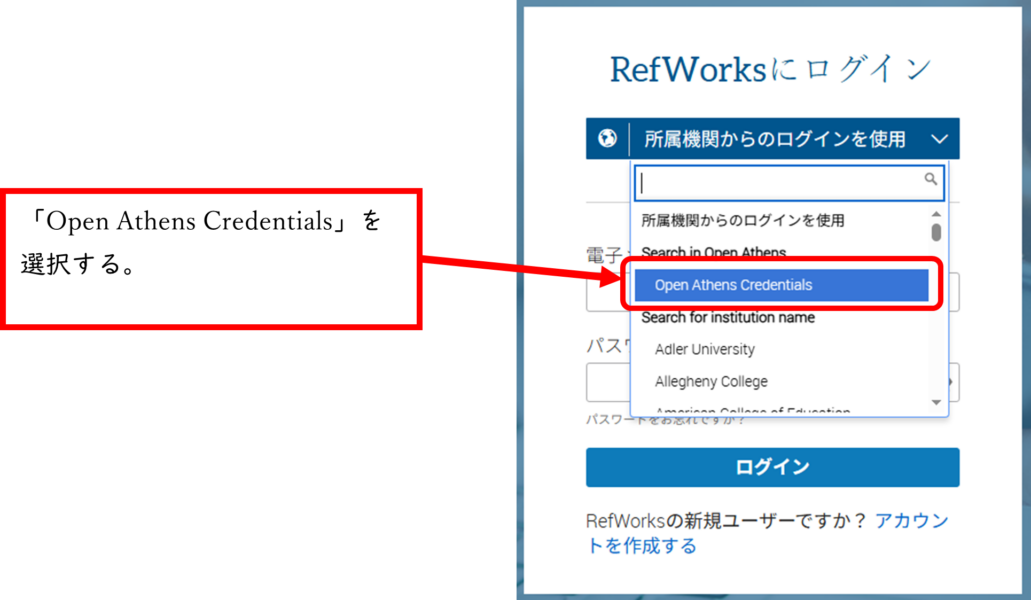 |
②-2:大学名を入力して選択する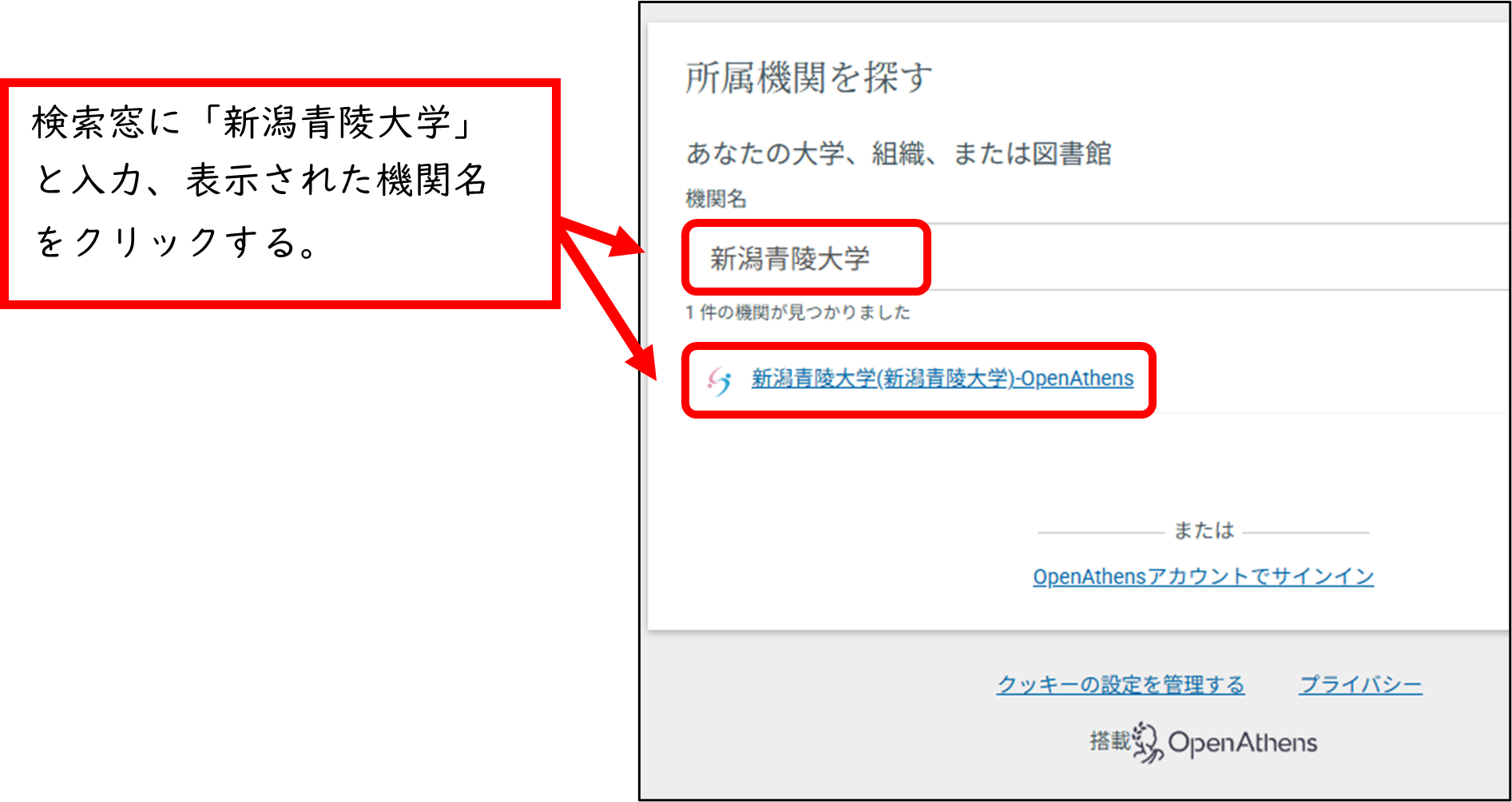 |
②-3:該当する身分を選択する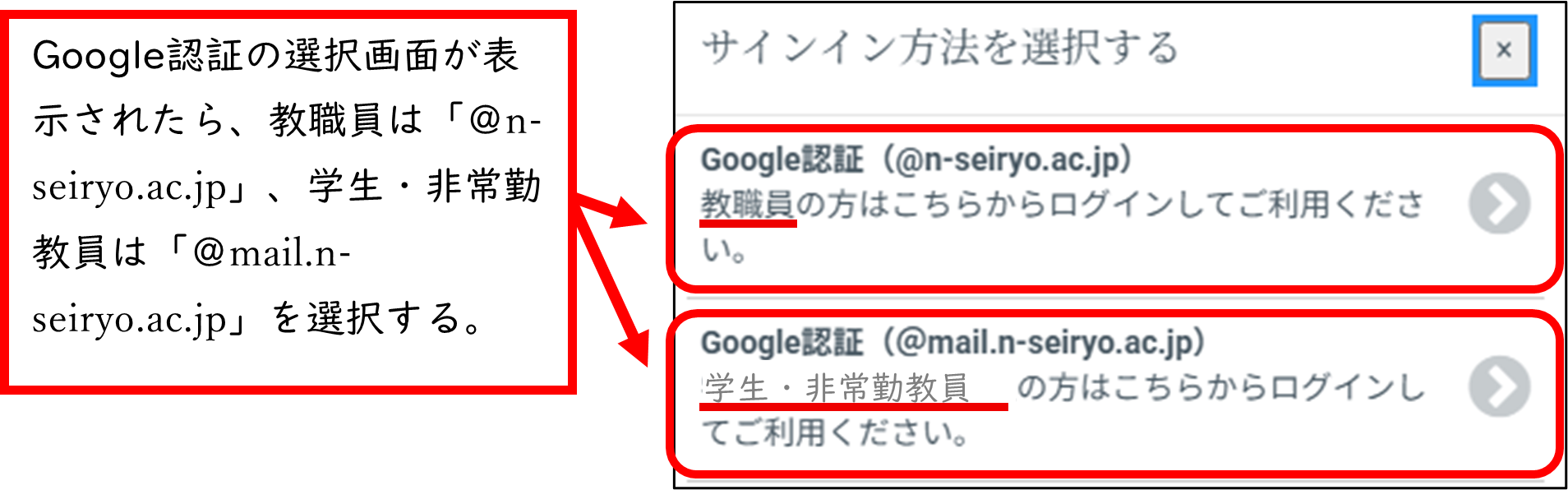 |
3. アカウントと機関認証の初回の関連付けを行う
③:EndNote FusionのID(大学のメールアドレス)を入力して、チェックをクリック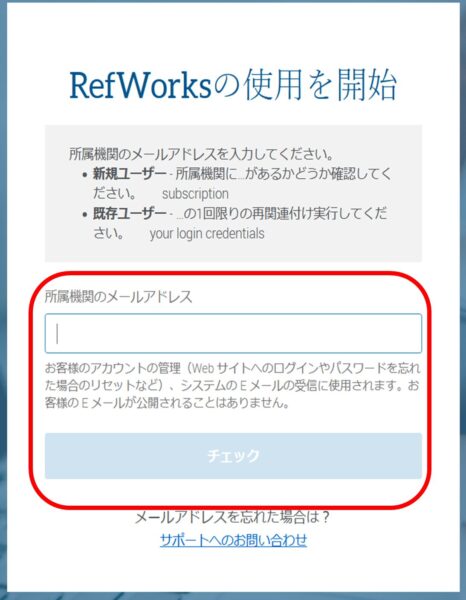 |
➃:「Associate your RefWorks login credentials」という件名のメールが届いたら、「Click here」をクリック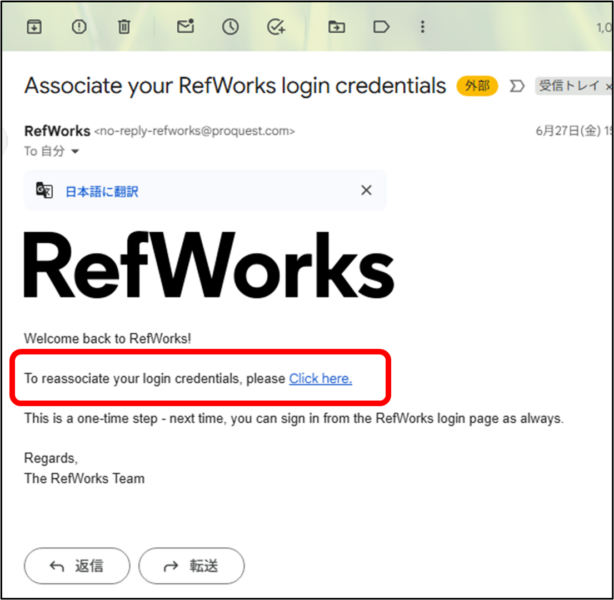 |